Gemini 提示流量异常怎么办?一篇文章帮你搞定各种报错!
 2026-02-02
 未经授权,禁止转载
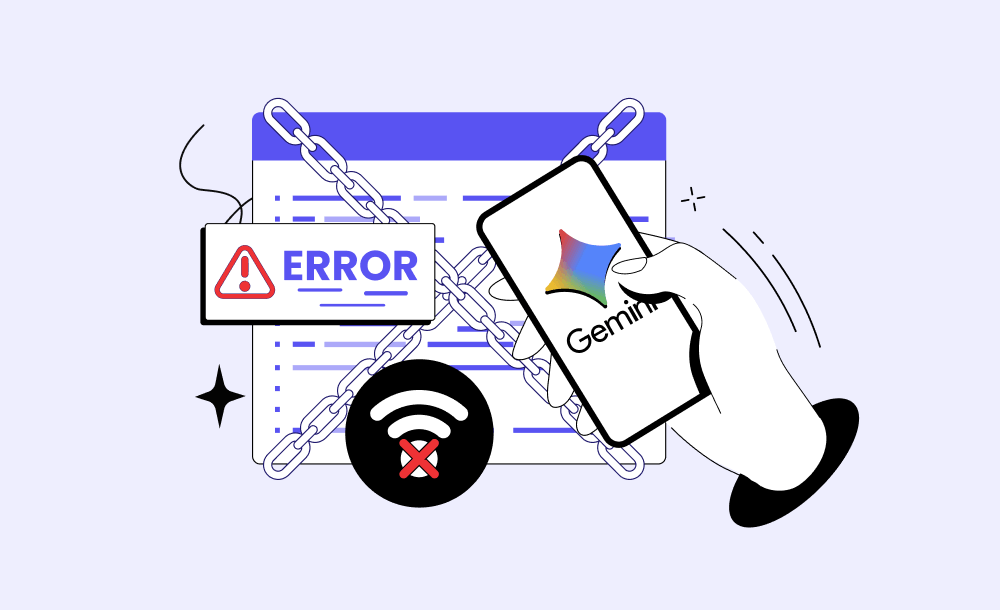
Gemini 近期风头无两,在 Nano Banana 和 Gemini 3.0 的加持下,势头甚至超过了 ChatGPT,不少人已经把它当成日常工作和学习的 “外挂” 在使用。
但如果你经常用 Google Gemini,应该多多少少遇到过这些情况:
- “我们的系统检测到您的计算机网络中存在异常流量”
- “出了点问题”
- “发生错误,请稍后重试”
- “你所在的地区暂不支持”
- ……
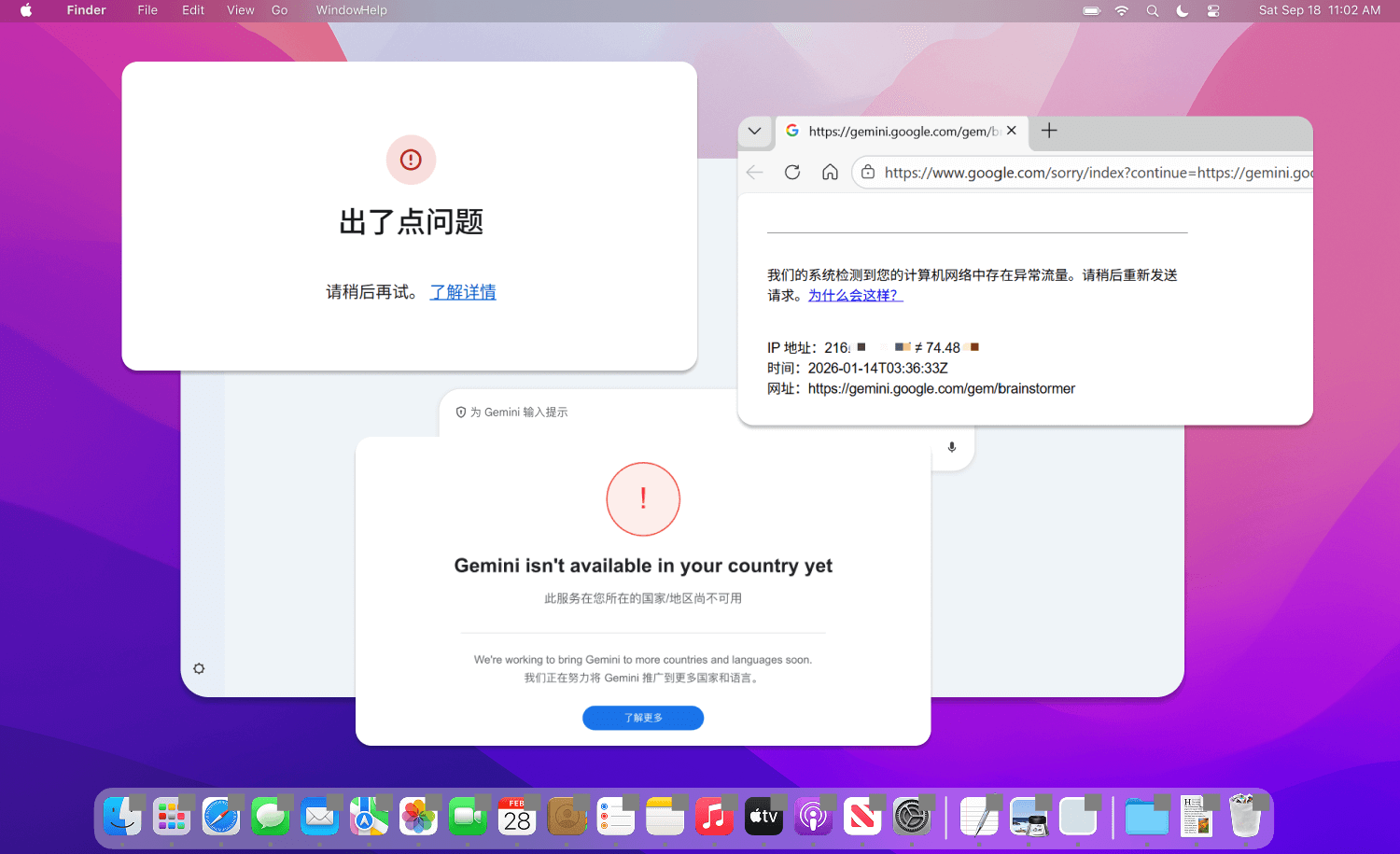
你刚写好一个很长的 prompt,满心期待它的回答,结果屏幕上蹦出这些提示,直接心态爆炸。这就像你看剧看得正入迷,马上到精彩镜头了,突然 App 崩溃闪退了,这种感觉太令人抓狂了。
为什么 Gemini 总是这么敏感?
简单来说,就是因为 Gemini 的 “安保级别” 实在是太高了。
作为 Google AI 的明星产品,Gemini 对访问者的身份查得特别严,它会时刻盯着访问频率和连接状态,生怕混进什么“机器人”。
所以当你使用 VPN 时,其实就像是和很多人一起挤同一辆大巴车(共享同一个网络出口)去访问 Gemini。 如果某段时间,这辆车上用 Gemini 的人稍微多了一点,Google 的风控系统就会警觉:“不对劲,怎么同一个地方一下子冒出来这么多人?”
于是,为了保险起见,它可能会先把这辆车拦下来查一查。
但其中大部分情况下都是系统的误判,而不是账号本身有什么问题。
快连 VPN 怎么解决这种问题的?
既然问题出在人一多就容易挤,那解决思路其实也很直观:别让所有人都挤在同一个地方。
简单来说,我们不再让 Gemini 跟其他应用混在一起随大流,而是根据它 “爱闹脾气” 的特点,单独给它开了一套小灶:
首先,我们把网络出口拆得更散了。我们极力避免在某些高峰时段,几百上千人同时挤在同一个出口去访问 Gemini。 我们把流量打散到更多的出口上去,这样从 Google 的视角看,请求变得稀疏且平滑,更像是正常用户的日常使用,自然就不容易触发警报。
其次,我们给它配了“专用导航”。 针对 Gemini 这种敏感体质,我们微调了底层的连接和解析策略,专门用来减少那种刚好撞在一起的拥堵情况。 这些调整听起来很细碎,但在海量并发的后台,叠加起来的效果非常明显。
效果怎么样呢?
从后台数据和大家的反馈来看,这一轮调整之后, 之前那种集中爆发的报错提示已经少了很多。 就算偶尔还能遇到,用户也可以自行快速解决。
如果再遇到类似提示,要怎么快速解决?
这里有三招,是我们在内部测试和实际使用中,总结出来的很有效的方法:
- 第一招:别在一棵树上吊死,试试这几个 “黄金节点”
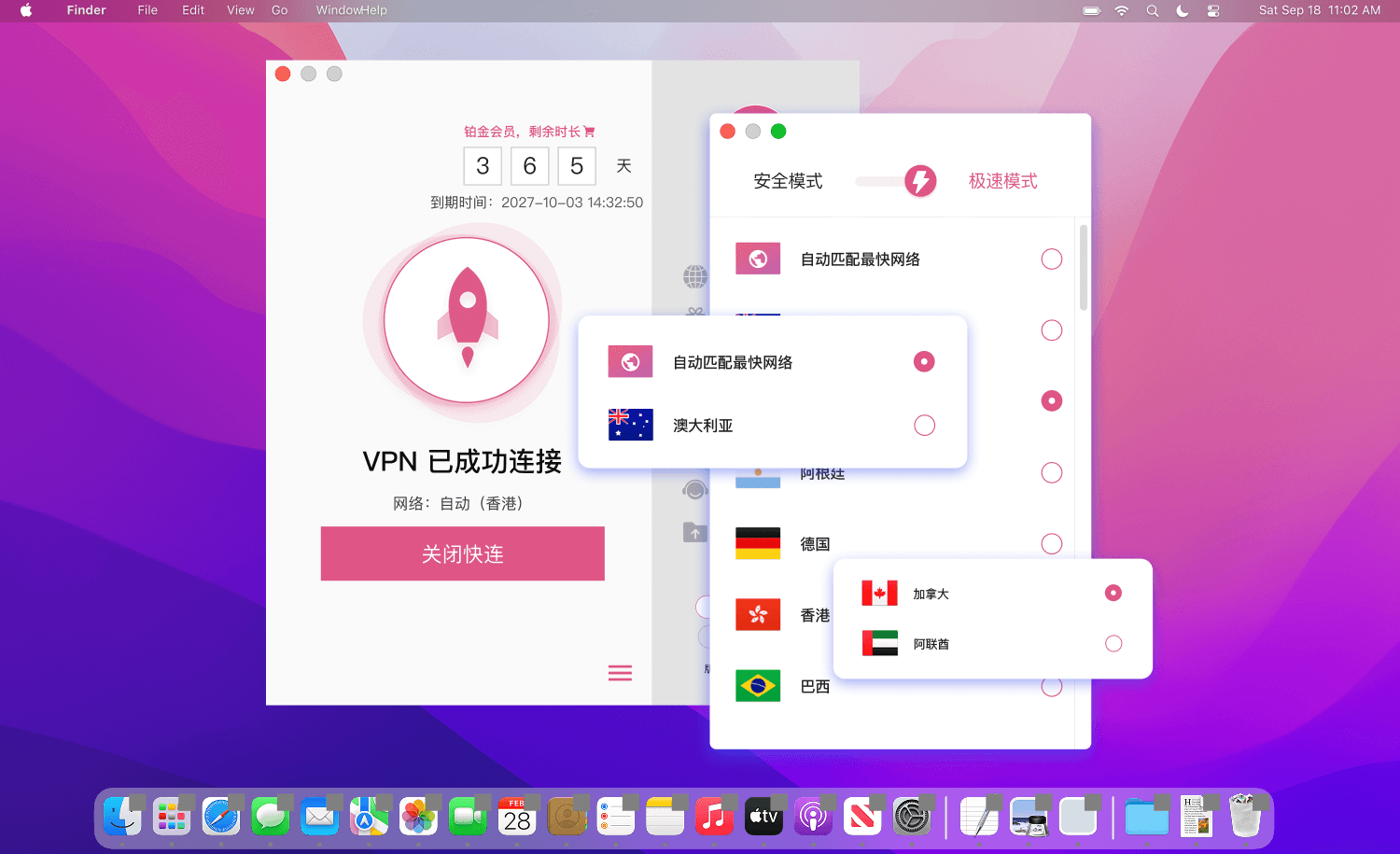
根据目前的使用情况,我们已经针对 香港、美国、台湾、新加坡、日本、韩国、马来西亚 这些地区做过定向优化。
所以,当你遇到 异常流量 或 地区限制 提示时,不用死磕当前节点。
更省事的做法是:在这些黄金节点之间切换一下。比如当前美国节点比较拥挤,直接切到新加坡或日本,这种方式往往比反复刷新更有效。
- 第二招:遇到“出了点问题”,给账号做个“心肺复苏”
有时候页面提示 “出了点问题”,不管怎么刷新都没用,这其实是当前这次会话状态有点异常。
解决办法:
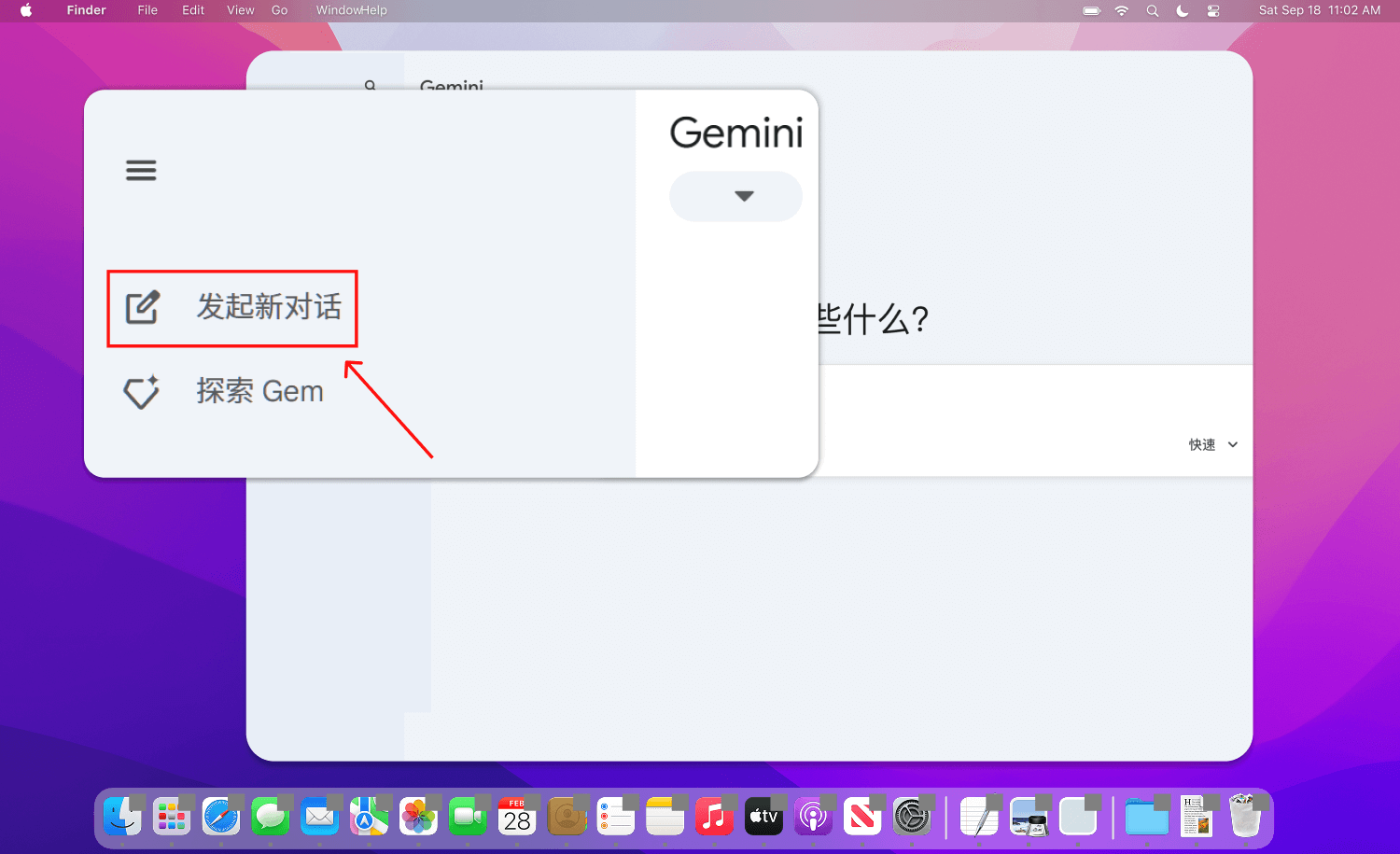
- 点击页面里的 Gem manager(Gem 管理器)
- 或者直接新建一个新的 Gem / 新对话
这相当于让账号重新生成一次配置,通常这样操作后,异常提示会立刻消失。
如果嫌麻烦,最简单的方式就是:直接新建一个对话,或者退出账号重新登录,也有类似效果。
- 第三招:如果你在用 Gemini API,先检查一下本地环境
如果你是开发者,在调用 Gemini API 时遇到 400 错误 或 区域不支持 的提示,通常不是 VPN 网络的问题,而是当前设备或环境信息被识别成了不合适的状态。
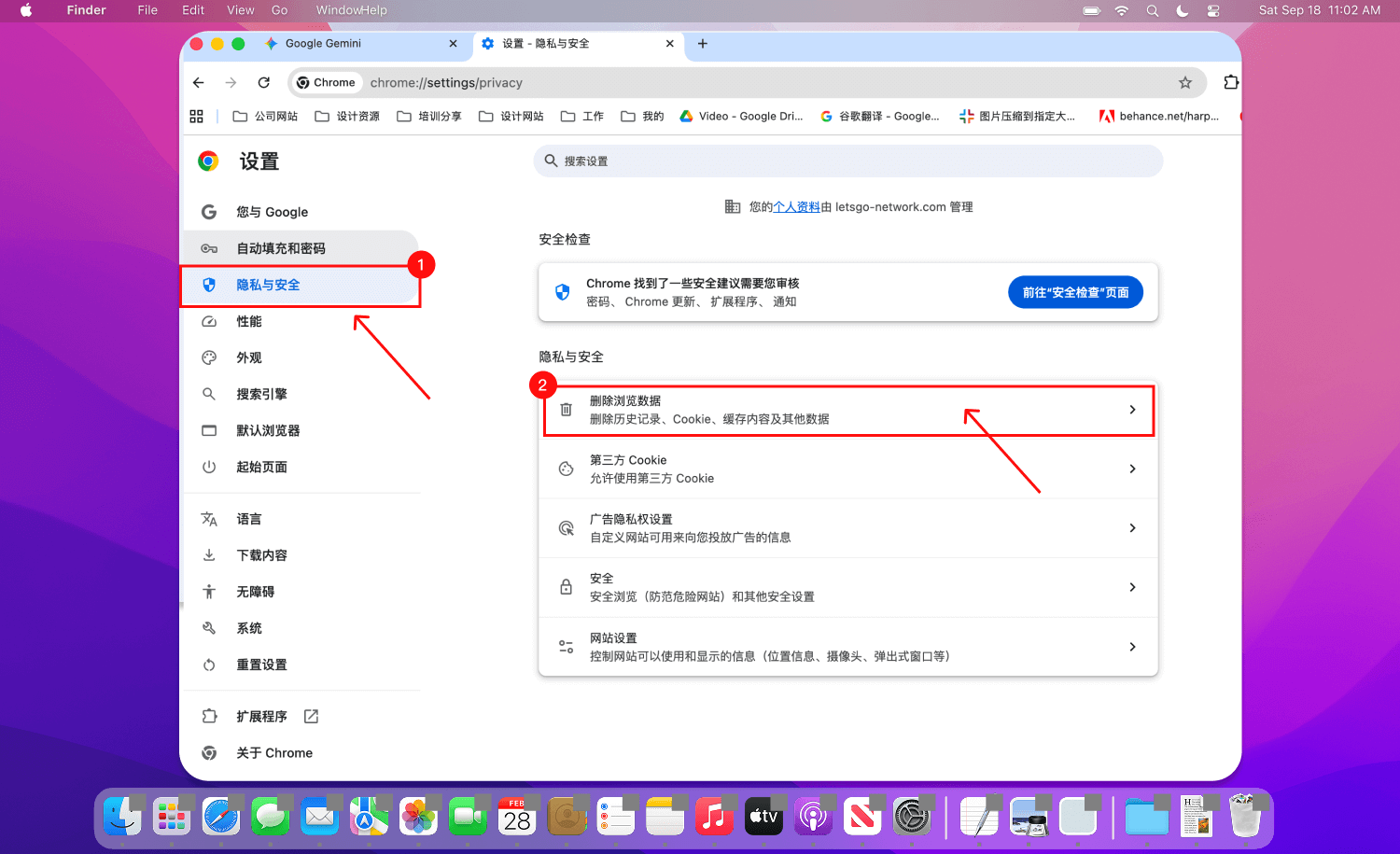
解决办法:检查一下你的电脑或手机,是不是开了 “定位权限”? 浏览器缓存或者系统定位可能会把你的真实位置泄露。关掉定位权限,清空浏览器缓存,然后重启软件。
在实际使用中,这一套关机重启大法,在解决区域限制问题上依然是永远的神。
最后说一句
说到底,Google 这种 “宁可错杀一千” 的风控,确实挺搞心态的。
如果上面这三板斧都不灵了,别瞎折腾,直接去摇客服。
你负责用得爽,剩下那些要跟 Google 斗智斗勇的麻烦事,扔给我们技术人员去头秃就行。


 分享
分享  对我有帮助
对我有帮助  非常有价值
非常有价值  期待有更多
期待有更多  表述不清晰
表述不清晰  内容无帮助
内容无帮助  可信度较低
可信度较低 